三星S10e动态照片怎么拍摄?三星S10e拍摄动态照片的方法。 大家都知道,三星S10系列手机搭载的是安卓系统,因而三星s10e是支持拍摄动态照片的,那么如何操作动态拍摄功能呢,下面新机汇小编就为大家分享一下 三星S10e动态照片拍照的方法。

三星S10e动态照片怎么拍摄?三星S10e拍摄动态照片的方法
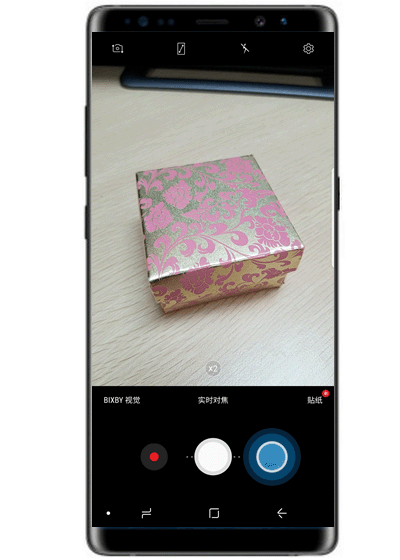
1、进入手机桌面,点击【相机】。
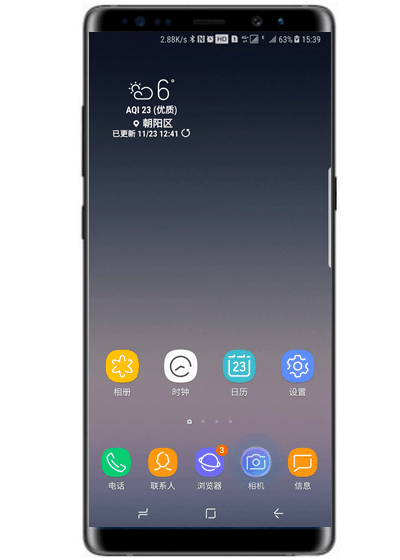
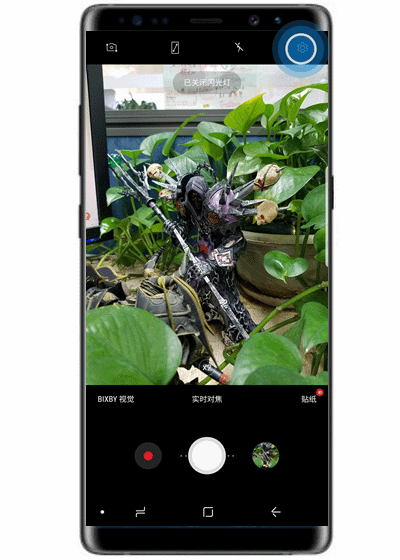
2、点击右上角【设置】图标。
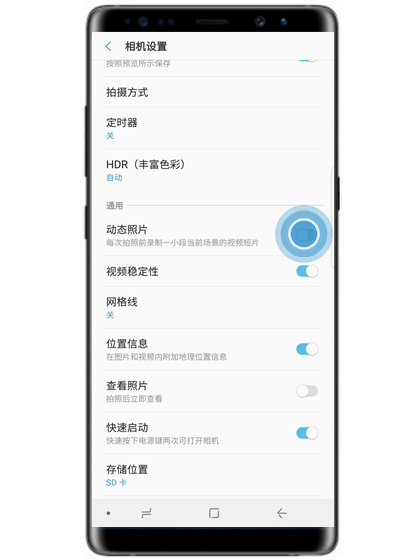
3、点击【动态照片】开关。
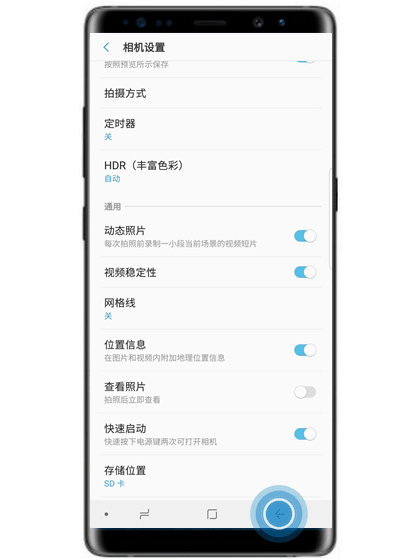
4、打开后点击【返回键】返回。
5、拍照后点击【查看】相册图标,即可查看拍摄的照片。
以上就是新机汇小编为大家分享的“三星s10e怎么拍摄动态照片”的全部内容了,如果您还想了解更多三星S10e的相关技巧,可以多多关注我们新机汇!