小米9怎么截屏?小米9屏幕截图的详细操作方法。截屏是我们日常使用手机中常常要用到的功能,包括咱们使用的小米9也不例外,那么小米9怎么截图呢?接下来新机汇小编就来给大家分享一下小米9截图的详细操作步骤 ,一起来看看呗。

小米9怎么截屏?
1、进入小米9需要截屏的画面中,同时按住手机旁边的【开机键+音量下键】,就可以成功截图,如下图所示:
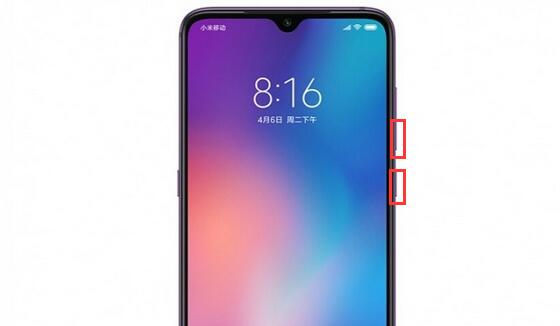
小米9组合键截屏
2、截图成功可以在通知栏看到图片,我们只需将通知栏往下拉就可以看到刚才的图片。同时我们也可以进入相册查看到截好的图片,再去分享。
小米9截屏方法方法二:下拉通知栏1、直接下拉小米9顶部通知栏,找到截屏的按钮,点击即可快速截屏。如下图所示:
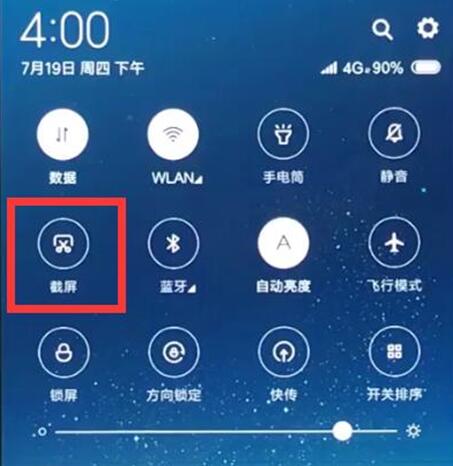
小米9下拉通知栏截屏
2、截图后的图片也可以在小米9的相册中找到。
小米9截屏方法方法三:手势截屏1、进入小米9的【设置】>【更多设置】>【手势及按键快捷方式】,然后开启三指下拉,
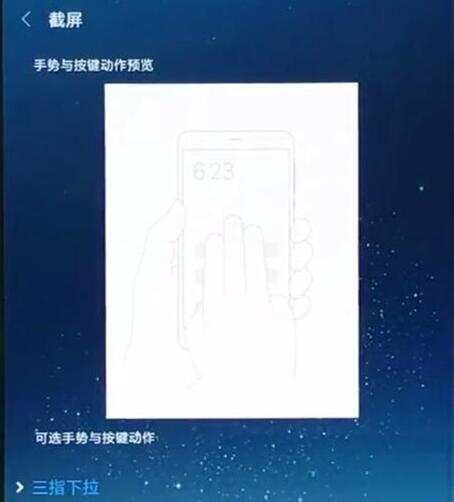
小米9手势截屏
2、开启后,三指在屏幕内同时下拉,即可进行截图操作。
以上就是新机汇小编为大家分享的“小米9怎么截屏?小米9屏幕截图的详细操作方法”的全部内容了,如果您还想了解更多关于小米9的操作技巧,可以查看下方相关文章或者继续关注我们获取。